Ich bearbeite einen gescannten Text, Übersetzung aus dem Altgriechischen, in dem der Autor nach wichtigen deutschen Wörtern in Klammern das griechische Wort setzt. Die überwiegende Mehrzahl davon brauche ich nicht. Bislang scheitert es, mit dem Suchen-Ersetzen aus diesen Klammern eine Leerstelle zu machen, weil mir scheint, dass ich im “Suchen” die genaue Zahl der zu ersetzenden Buchstaben angeben muss, (?]) oder (?]?]) usw. Was muss ich den Suchen-Ersetzen-Dialog schreiben, damit ich alle Klammern auf einmal erwische, egal, wieviele Buchstaben sich zwischen den Klammern befinden?
Zunächst muss immer dasselbe Wort im Suchen-Fenster stehen. Verschiedene in Klammern gesetzte Wörter lassen sich nicht mit einem Schlag ersetzen. Aber das ist ja irgendwie klar.
Ich habe das mal durchgespielt. Wenn Du nur das “(Wort)” inklusive Klammern in das Suchen-Fenster einsetzt, dann gibt das Programm Dir neben den beiden bestehenden Leerzeichen ein drittes hinzu, selbst wenn in Ersetzen kein Zeichen bzw. Leerzeichen steht.
Gibst Du zu dem zu löschenden “(Wort)” danach noch eine Leerstelle hinzu und gibst in Ersetzen nichts ein, dann hast du an der Stelle statt des in Klammern gesetzten Wortes nur ein Leerzeichen.
Wie gesagt, alle Klammern auf einmal geht nur, wenn das Wort in den Klammern immer dasselbe ist.
Frage (sieben Jahre später): Ich habe ein sehr ähnliches Problem: In einem (sehr langen) Text müssen Ausdrücke in Klammern inklusive den Klammern gelöscht werden. Hat sich in diesem Thema etwas getan? Wurde inzwischen eine Lösung gefunden? Oder wie hast Du das problem gelöst?
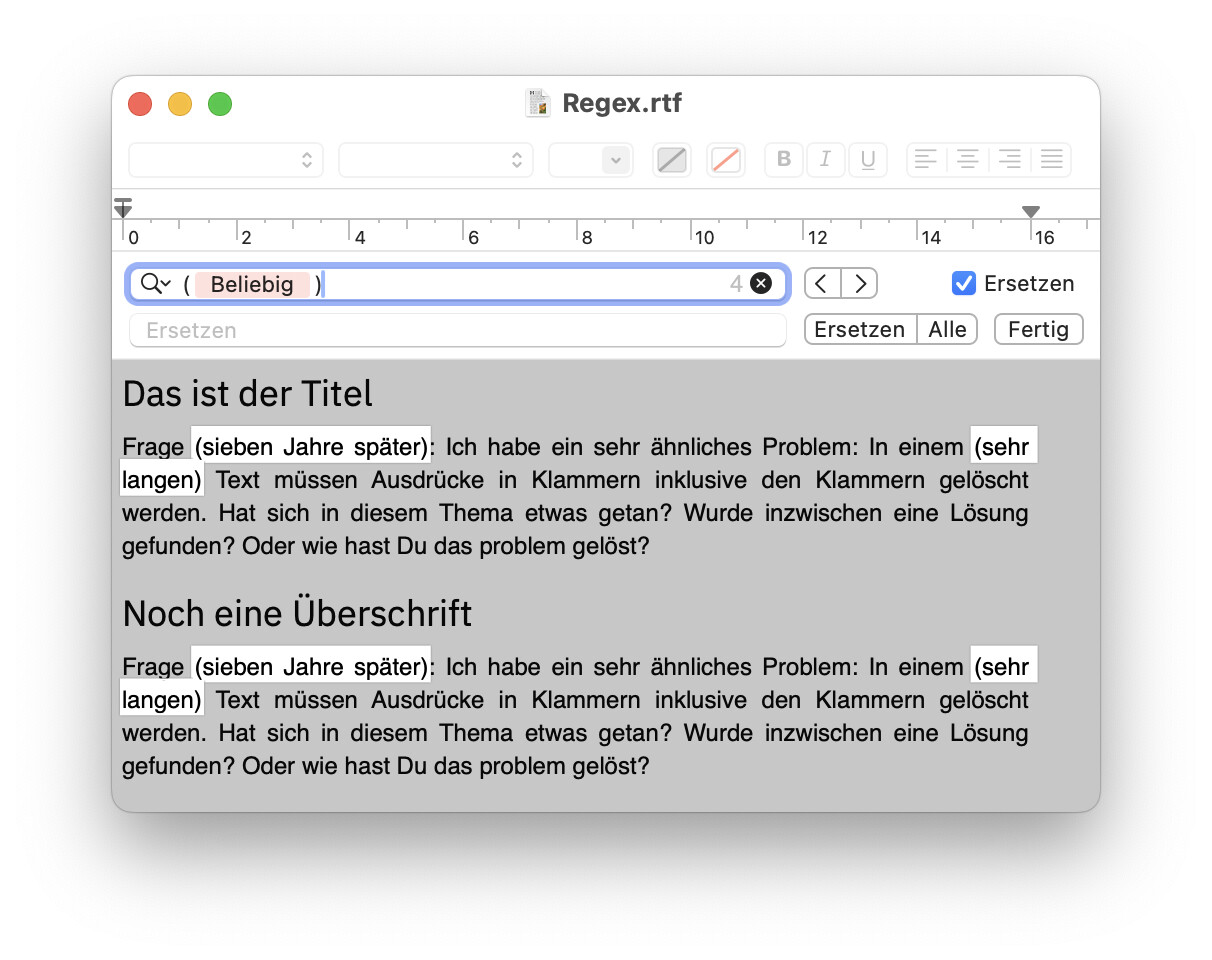
Unter macOS kann man das systemeigene TextEdit dafür verwenden. Im Suchfeld beide Klammern eingeben und danach zwischen den Klammern einen Platzhalter für beliebige Zeichen. Letzteren erreicht man durch Klick auf die Lupe und danach „Muster einfügen“.