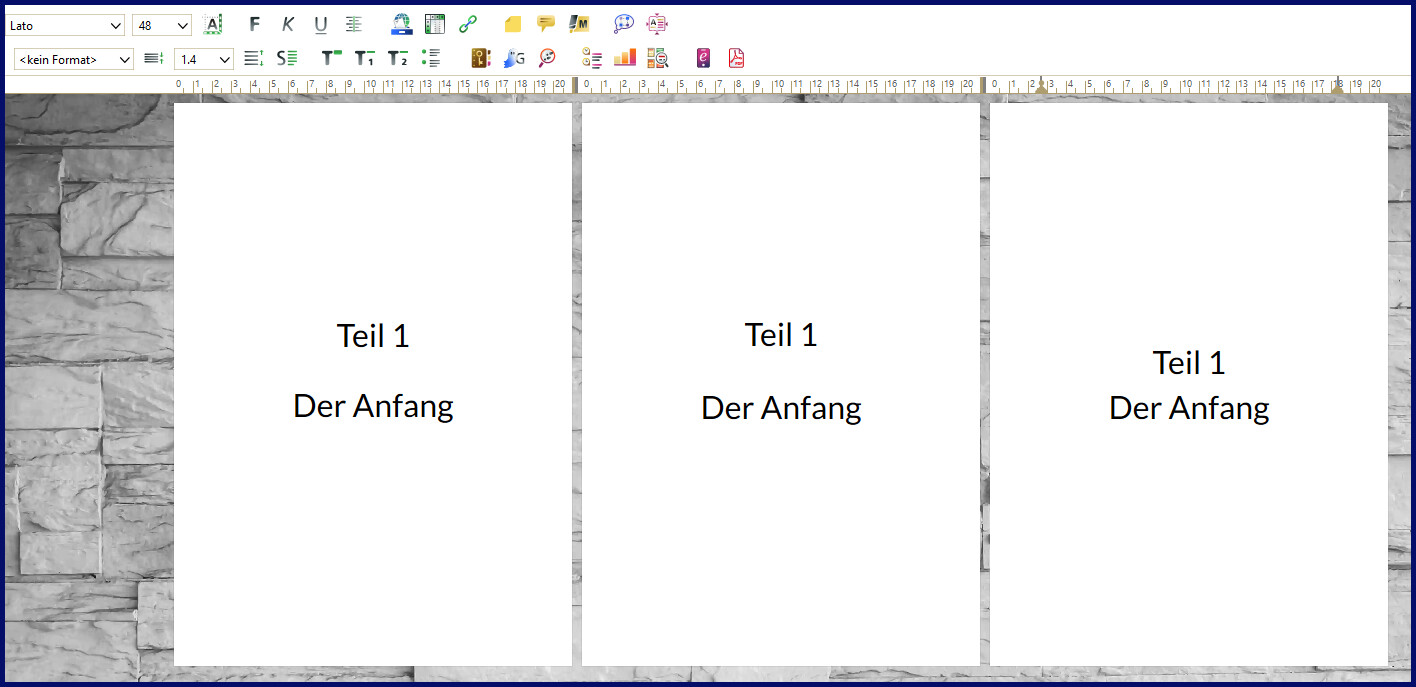
Ich bin an der Stelle angekommen, an der ich mich um das Layout meines Erstlingswerkes kümmern möchte. Viel habe ich da nicht vor. Leider komme ich schon an der ersten Stelle nicht weiter.
Ich nutze zwei Vorlagen: Überschrift 1 und Überschrift 2
Überschrift 1 ist z.B.:
Teil 1
Der CRASH
Überschrift 2 ist z.B.:
Kapitel 1
Überschrift 1 soll auf einer eigenen Seite sein. Damit der Text nicht so verloren ist, soll er zentriert (kein Problem) und mittig dargestellt werden. Leider habe ich da nichts gefunden, wie ich den Text mittig platzieren kann.
Hat da jemand einen Tipp für mich? Oder gehe ich das Problem vielleicht falsch an?
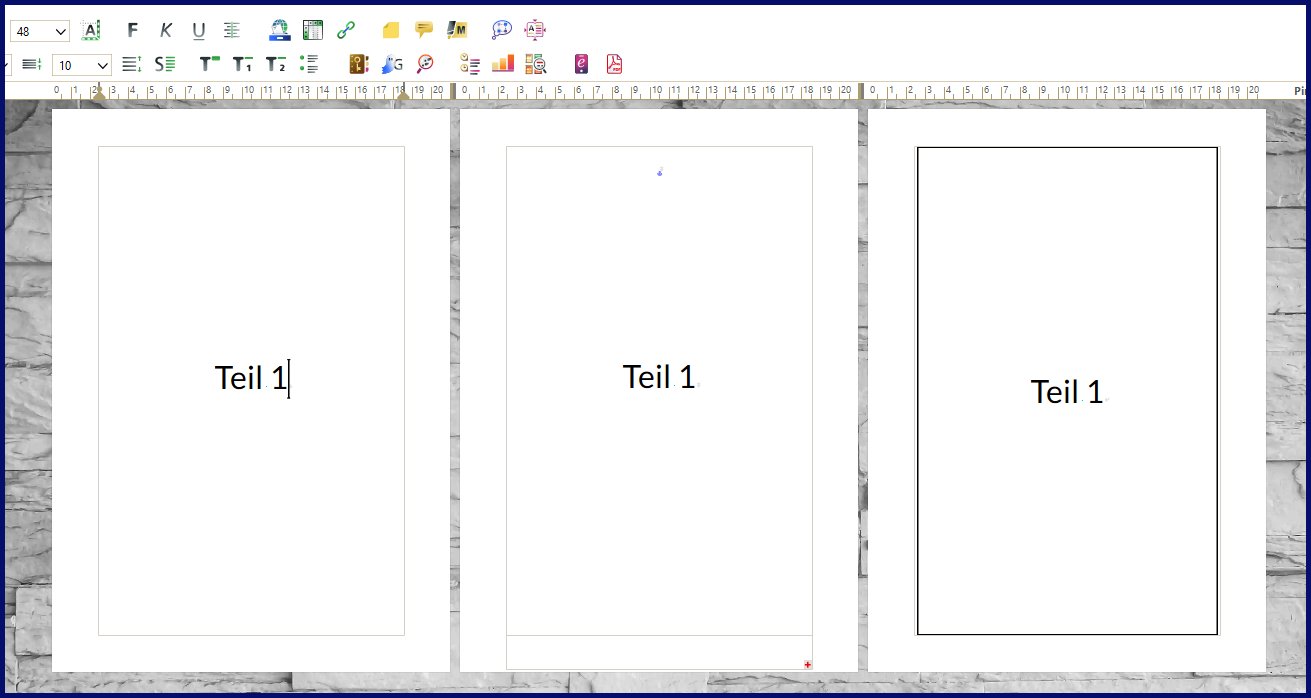
Seite 1 ist mit Zeilenabstand 10 gelöst (Oben 2-te Zeile links zu sehen)
Seite 2 ist ein Textfeld ebenfalls Zeilenabstand 10
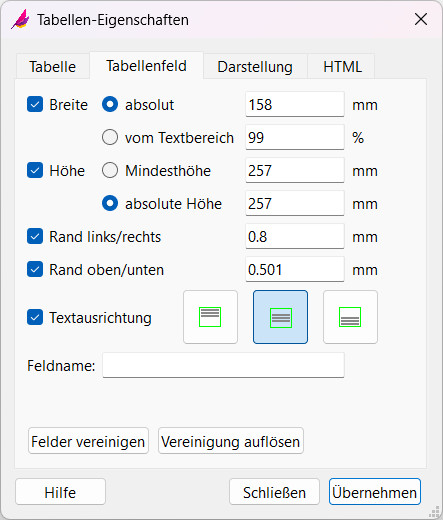
Seite 3 ist ein einzelnes Tabellenfeld das in den Formatierungen „Zentriert“ und „Mittig“ mit absoluter Breite und Höhe hier am Textrahmen orientiert ist. (einfach mal eine Tabelle einfügen und Zeile und Spalte je auf 1 stellen und entsprechend den Wünschen anpassen. z.Bsp. Rand ausblenden etc.)
Falls ich es richtig verstanden habe, mag Dir meine Formatvorlagen-Defintion einer Überschrift eventuell weiterhelfen:
zentriert, Zeilenhöhe 1.2, darunter 8 Punkt, Einzug links 4.499 mm, Folgezeilen 0 mm, Neue ungerade (rechte) Seite, kein Einzug nach Titel und Leerzeile
1942 report 1942 report, 20 Punkt, schwarz, Hintergrund farbig, Trennung ein, Deutsch (DE), nicht gesperrt
Vielen Dank für die super schnelle Antwort. Aber leider muss ich zugeben: ich habe keine Ahnung, wie Du das hinbekommen hast. Ja, ich kann alles bei mir sehen, wenn ich Deine Beispieldatei lade. Aber mir fehlt jede Idee, wie ich das mit Deinen Stichpunkten nachbauen soll.
Bei 1. hast Du bei Zeilenabstand den Faktor 10. Ich kann da aber maximal den Wert 3 angeben. Und wenn ich den Wert auf 3 setze, reicht das natürlich nicht aus, um den gewünschten Textblock zentriert zu platzieren.
Beim 2. Beispiel habe ich keine Ahnung, was hier anders sein soll. Ich habe unter Einfügen geschaut, ob es da ein Textfeld gibt, konnte aber nichts finden. In der Hilfe kommt sehr oft das Wort Textfeld vor, aber in einem völlig anderem Zusammenhang. Hier komme ich also auch nicht weiter.
Beispiel 3 war auf den ersten Blick logisch und erinnerte mich an andere Textverarbeitungen. Beim genaueren Hinschauen merkte ich aber, dass Du mit absoluten mm Angaben gearbeitet hast. Das bedeutet, dass diese Werte angepasst werden müssen, wenn ich zwischen A4 und Normgröße hin und herschalte. Aber selbst, wenn ich die Werte bei mir übernehme, ist meine Überschrift 1 immer noch nicht mittig.
Was könnte ich übersehen haben?
PS: Ich merke wieder einmal: Ich habe Papyrus noch so wenig verstanden. Bisher habe ich damit auch “nur” Texte getippt.
Auch Dir ein dickes Danke für die schnelle Antwort. Aber leider muss ich auch bei Dir zugeben, dass ich keine Ahnung habe, wie mir das helfen könnte. Wo soll ich diesen Text eingeben?
Ich habe es versucht über Absatz > Formatvorlagen und habe Deinen Text per Copy & Paste in die große Textarea gepackt. Das war dann wohl mal falsch
Aber muss das rein?
Und kann ich irgendwo nachlesen, was das alles bedeutet? Denn ich möchte Euch hier nicht immer wieder mit meinen Anfängerfragen nerven.
Unter Einfügen steht Grafikobijekte dadrunter findest du *textobjekte" das nun eingefügte feld entsprechend Plazieren,-> Beispieldokument
Wie heisst es immer " einfach mal rechtsklick benutzen" da kommen viele Einstellungsmöglichkeiten zum vorschein.
Hier einfach mal ausprobiern du kannst die werte auch in % eintragen → in meinem Beispieldokument einfach mal die werte entsprechend deiner Seite anpassen und machst nix kaput,
Ja, das Überschreiben der 3 funktioniert (da wäre ich nie drauf gekommen)! Aber leider kann ich dann bei Beispiel 1 und 2 unter “Teil 1” keine zweite Zeile platzieren. Sobald ich den Multiplikator ändere, verschwindet die zweite Zeile irgendwo im Nirgendwo.
Nur bei der Tabelle (Beispiel 3) scheint das zu funktionieren. Hier bekomme ich zwei Zeilen auf eine Seite, die auch zentriert und mittig dargestellt werden.
Aber: Bisher konnte ich das nicht nachbauen. Zu mindestens habe ich es aber bei meinen A4 Texten nicht hinbekommen, dass der Text in der Tabelle wirklich mittig ist. Vielleicht ist es einfacher, wenn ich einfach so viel Leerzeilen einfüge, bis es passt … aber das kann unmöglich er richtige Ansatz sein.
Oder ist meine Idee vielleicht nicht realistisch und ich sollte mich von den zentrierten / mittigen Überschriften verabschieden? Wäre schade. Denn in einigen meiner Lieblingsbücher wurden die Hauptkapitel so dargestellt. Das hat mir sehr gefallen.
Vermutlich sehe ich den Wald vor lauter Bäumen nicht: Aber wo kann ich da % Werte eintragen? Da (siehe Screenshot) steht doch eindeutig ein Wert in mm - nur beim Abstand zum Textbereich (Breite) kann ich ein % Wert eingeben. Ich brauche aber relative Werte bei der Höhe!
dazu muss du nach Teil 1 → Enter den Zeilenabstand wieder verringern auf 1 oder noch weniger. Damit der ganze Text im gesammten dann mittig ist ev die 10 auch noch etwas reduzieren. (Dazu den Curser in die jeweilige Zeile stellen die du verändern möchtest.)
Wähle in meinem Beispieldokument die Tabellenzeile aus (Auf den Rand klicken so dass auf der rechten Seite ein Griff (kleines graues quadrat) erscheint und kopiere diese in dein Dokument. dann kannst du mit einem „Rechtsklick“ in die Tabelle → unter „Tabellenfeld“ die Attribute/Formatierung etc. einstellen.
HA - Hast du gefunden…
Sei mutig und probiers aus bis es passt.
– Höhe kann tatsächlich nur fix eingegeben werden Wenn du hier mit der Zeilenhöhe arbeitest? weiss ich nicht ob ein befriedigendes resultat entsteht.
Geh Auf ABSATZ - FORMATVOLAGE, gib einen Namen ein und klick auf NEU.
Überleg, ob diese Vorlage GLOBAL verfügbar sein soll.
Ändere alles, was Du brauchst, lass aber diese Formatvorlage offen. Wenn Du alle Formatierungen und ausrichtungen erledigt hast, klick auf ÜBERNEHMEN.
Zukünftig kannst Du diese Vorlage in der Combobox „Namentliche Formatvorlage auswählen“ benutzen.
Der Blick in das wirklich gute Handbuch erledigt den Rest…
Danke - das war’s! Nach einigem Gefummle habe ich es so hinbekommen. Aber erst, nachdem ich wie Du “Kein Format” bei Formatvorlage gewählt hatte. Denn ansonsten war es unmöglich bei der zweiten Zeile einen anderen Multiplikator einzutragen. Ohne Deine Beispiel-Datei wäre ich vermutlich nie darauf gekommen.
In Papyrus sind zwei** verschiedene Angaben von Zeilenabständen** eingebaut. Einmal als Faktor und zum anderen kann er auch in Punkt eigegeben werden. 1 Punkt sind ca. 0,353 mm bzw 1/72 Zoll.
Die Faktorangabe bezieht sich immer auf die verwendete Schriftfontgröße, die Punktangabe ist die absolute Zeilenhöhe.
Bei einer 12-Punkt-Schrift und einem Faktor von 3 ist die Zeilenhöhe 12,71 mm (12*3*0,353). Wenn Du die Schriftgröße änderst, änderst Du bei Faktor auch den Zwischenraum und damit die Zeilenhöhe.
Es ist also durchaus möglich, die Schrifthöhe größer als den Zeilenabstand zu machen. Das habe ich bereits sinnvoll praktiziert.
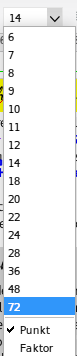
Kleine Ergänzung: Du kannst Dich für eine Form entscheiden (jedes Mal). Punkt oder Faktor. Die Umschaltung erfolgt unter den Schnelleinstellungen, wie im Bild zu sehen.
 Texte getippt.
 Wenn du hier mit der Zeilenhöhe arbeitest? weiss ich nicht ob ein befriedigendes resultat entsteht.